
팝업 차단 해제 방법을 소개합니다. 인터넷 익스플로러나 크롬 브라우저를 사용하다 보면 종종 특정 사이트 접속 시 “팝업창 허용”이라는 문구가 뜹니다.
하지만 해당 창을 클릭해도 아무런 변화가 일어나지 않아 당황하기도 하는데요. 이때 해결할 수 있는 방법으로는 설정 변경을 통해 간단하게 가능합니다. 그래서 오늘은 알아두면 유용한 팝업 차단 해제 방법을 배워보도록 하겠습니다.
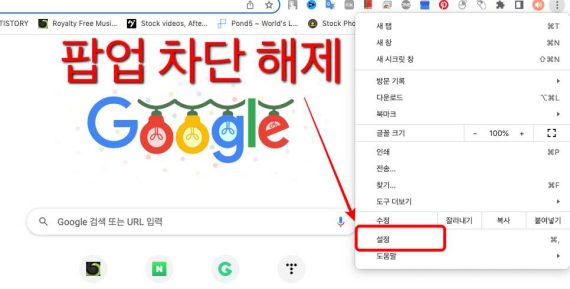
크롬 팝업 차단 해제 방법
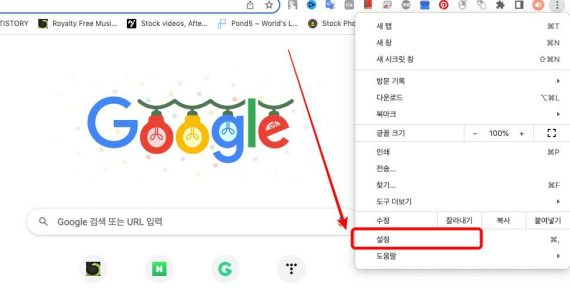
먼저 대중적으로 많이 사용되는 크롬의 팝업 차단 해제 방법을 알아보겠습니다. 크롬 브라우저를 실행하면 우측 상단 위의 점 3개 메뉴를 선택한 후 추가 메뉴에서 설정 메뉴를 클릭합니다.
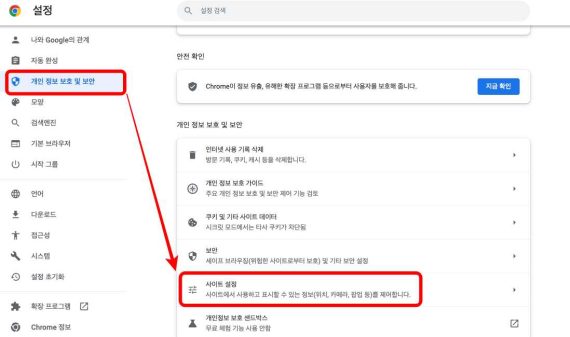
설정 메뉴로 넘어오셨으면 좌측 주요 메뉴에서 ‘보안 및 개인정보 보호’ 메뉴를 클릭합니다. 이 메뉴에서는 인터넷 사용기록 삭제나 쿠키 데이터 차단, 보안, 사이트 설정 등을 설정할 수 있습니다. 우측 메뉴에서 ‘사이트 설정’을 클릭합니다.
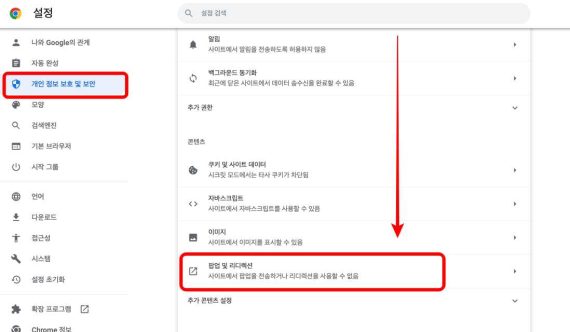
이후 사이트 설정에서 화면을 아래로 스크롤 하시면 위의 그림처럼 ‘팝업 및 리디렉션’ 메뉴를 발견할 수 있습니다. 바로 클릭합니다.
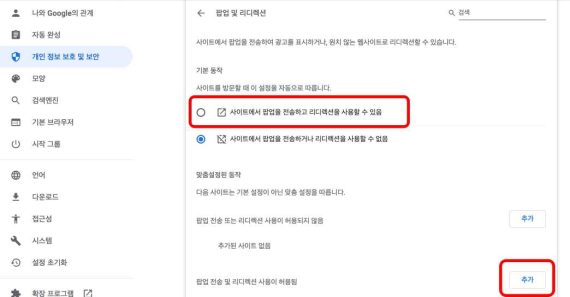
팝업 및 리디렉션 메뉴를 보면 위와 같은 페이지를 볼 수 있습니다. 기본 동작을 확인하시면 팝업을 전송하거나 리디렉션을 사용할 수 없음으로 되어 있는데 이것을 사용할 수 있음으로 바꾸면 모든 사이트에 대한 팝업이 허용되게 됩니다. 그렇기 때문에 이 기능은 그대로 유지하고 아래에서 하나씩 허용하는 사이트를 추가해 보도록 하겠습니다.
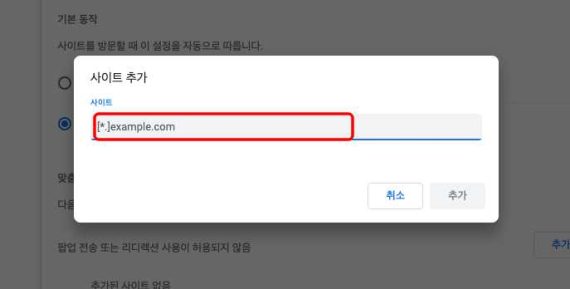
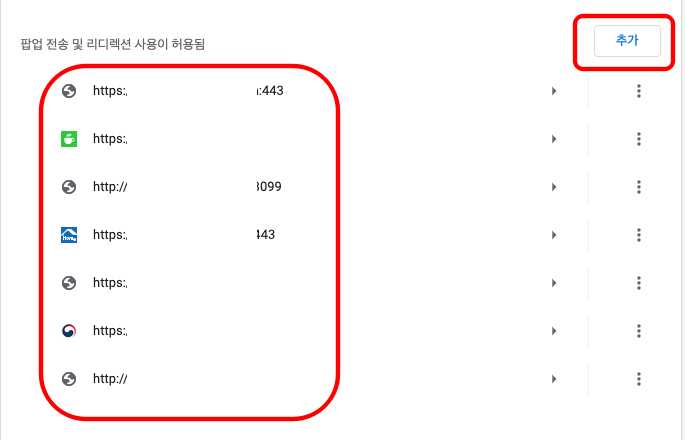
팝업 전송 및 리디렉션 사용이 허용됨 우측에서 추가 버튼을 클릭합니다. 사이트 추가 창이 열리면 팝업 허용 사이트의 url을 입력하시고 추가 버튼을 클릭합니다.
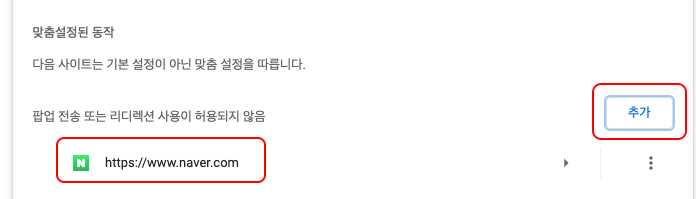
반대로 팝업 전송 및 리디렉션 사용을 허용하지 않으려면 우측의 추가 버튼을 동일하게 클릭하시고 팝업 허용 불가 사이트의 url을 입력하고 추가 버튼을 누르시면 됩니다. 추가된 사이트 들은 주소 옆 3개점 아이콘에서 삭제 가능합니다.
이상 팝업 차단 해제 방법을 알아보았습니다. 다시 한번 내용을 정리하자면 먼저 브라우저 우측 상단에 위치한 톱니바퀴 모양의 아이콘을 클릭하여 옵션 메뉴 화면으로 이동합니다. 그리고 좌측 탭 항목중 고급 버튼을 클릭하면 세부 설정 페이지로 이동하는데 여기서 하단에 위치한 콘텐츠 설정 영역 내 모든 곳에 팝업 표시라는 체크박스 박스를 선택 후 확인 버튼을 눌러주면 됩니다.